 CarTheme
Calendar Widgets
Quotidien
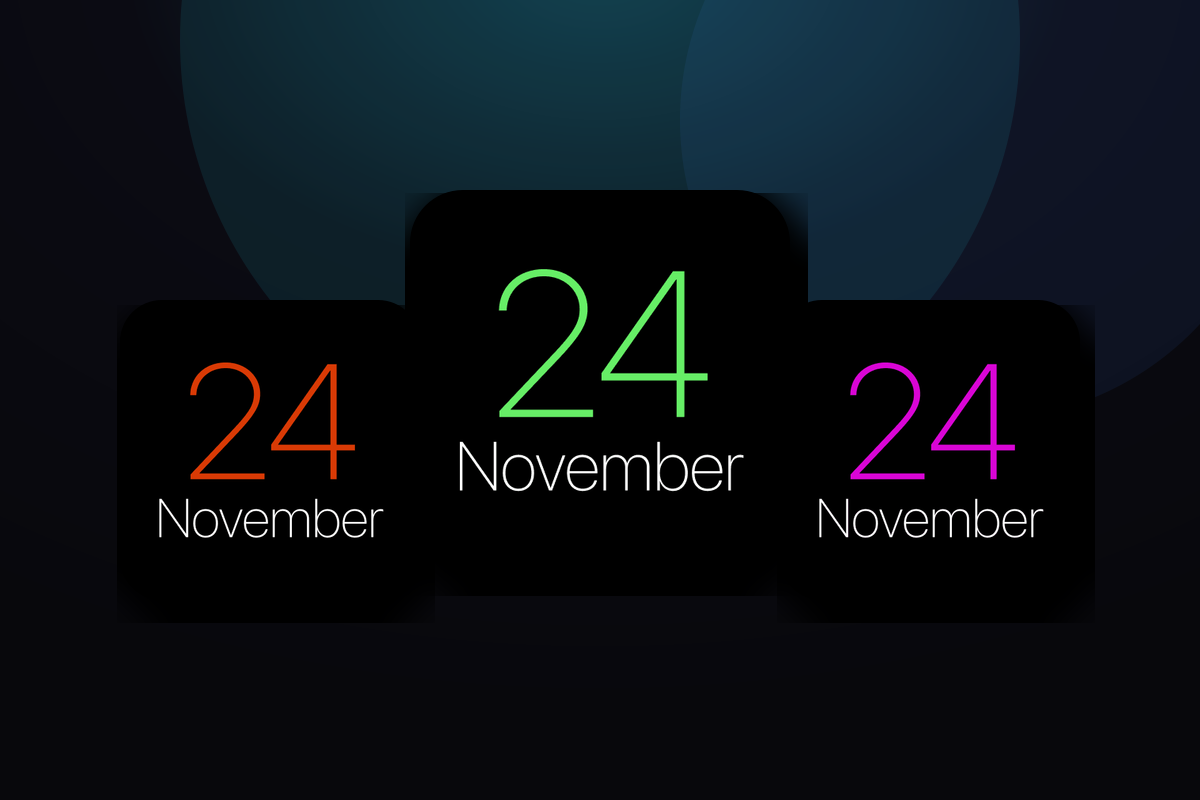
Styles de widget Calendar
Quelques styles à créer — ou un point de départ pour le vôtre.






Comment ajouter des widgets Calendar à CarPlay
- Créez votre widget dans CarTheme.
- Sur l’iPhone, ouvrez Réglages → Général → CarPlay et choisissez votre voiture.
- Touchez « Widgets → Ajouter un widget » et choisissez votre widget CarTheme.
- Balayez vers la droite sur l’écran CarPlay.
Widgets Calendar — FAQ
Fonctionnent-ils sur CarPlay ?
Oui. Créez-les dans CarTheme, puis ajoutez-les via Réglages → Général → CarPlay → votre voiture → Widgets. Aussi sur l’écran d’accueil.
Puis-je personnaliser les couleurs ?
Oui : couleurs, fonds, polices et styles d’icônes sont réglables pour s’accorder à votre voiture.
Se mettent-ils à jour seuls ?
Oui. Les widgets se rafraîchissent selon le système, sans ouvrir l’app.
Widgets similaires
Ready to upgrade your dashboard?
Download CarTheme and set up your first widget, theme and startup sound in under two minutes.
Download on theApp Store